Domain vrfa.de kaufen?
Wir ziehen mit dem Projekt
vrfa.de um.
Sind Sie am Kauf der Domain
vrfa.de interessiert?
domain@kv-gmbh.de · 0541-91531010
Domain vrfa.de kaufen?
Erkennt der PC mein Headset nicht als Ausgabegerät?
Es gibt mehrere mögliche Gründe, warum der PC Ihr Headset nicht als Ausgabegerät erkennt. Möglicherweise ist das Headset nicht ordnungsgemäß angeschlossen oder eingeschaltet, die Treiber sind nicht korrekt installiert oder das Headset ist nicht mit Ihrem PC kompatibel. Es kann auch sein, dass die Audioeinstellungen auf Ihrem PC falsch konfiguriert sind. Überprüfen Sie diese möglichen Ursachen und nehmen Sie entsprechende Änderungen vor, um das Problem zu beheben. **
Wie kann man ein Headset als Eingabe- und Ausgabegerät verwenden?
Um ein Headset als Eingabe- und Ausgabegerät zu verwenden, muss es an den entsprechenden Anschluss (z.B. USB oder Klinkenstecker) des Computers oder Geräts angeschlossen werden. Dann kann das Headset sowohl für die Aufnahme von Audio (Mikrofon) als auch für die Wiedergabe von Audio (Kopfhörer) verwendet werden. Je nach Betriebssystem oder Software müssen möglicherweise noch Einstellungen vorgenommen werden, um das Headset als Standardgerät für die Audio-Ein- und -Ausgabe festzulegen. **
Ähnliche Suchbegriffe für Ausgabegerät
Top-Angebote
Produkte zum Begriff Ausgabegerät:
-
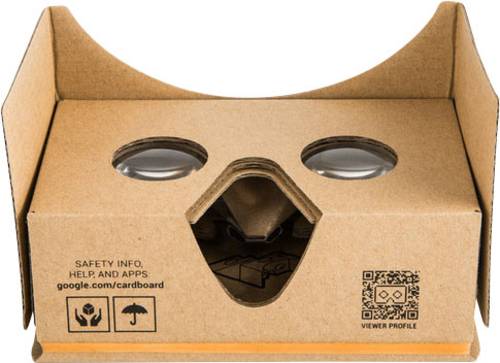
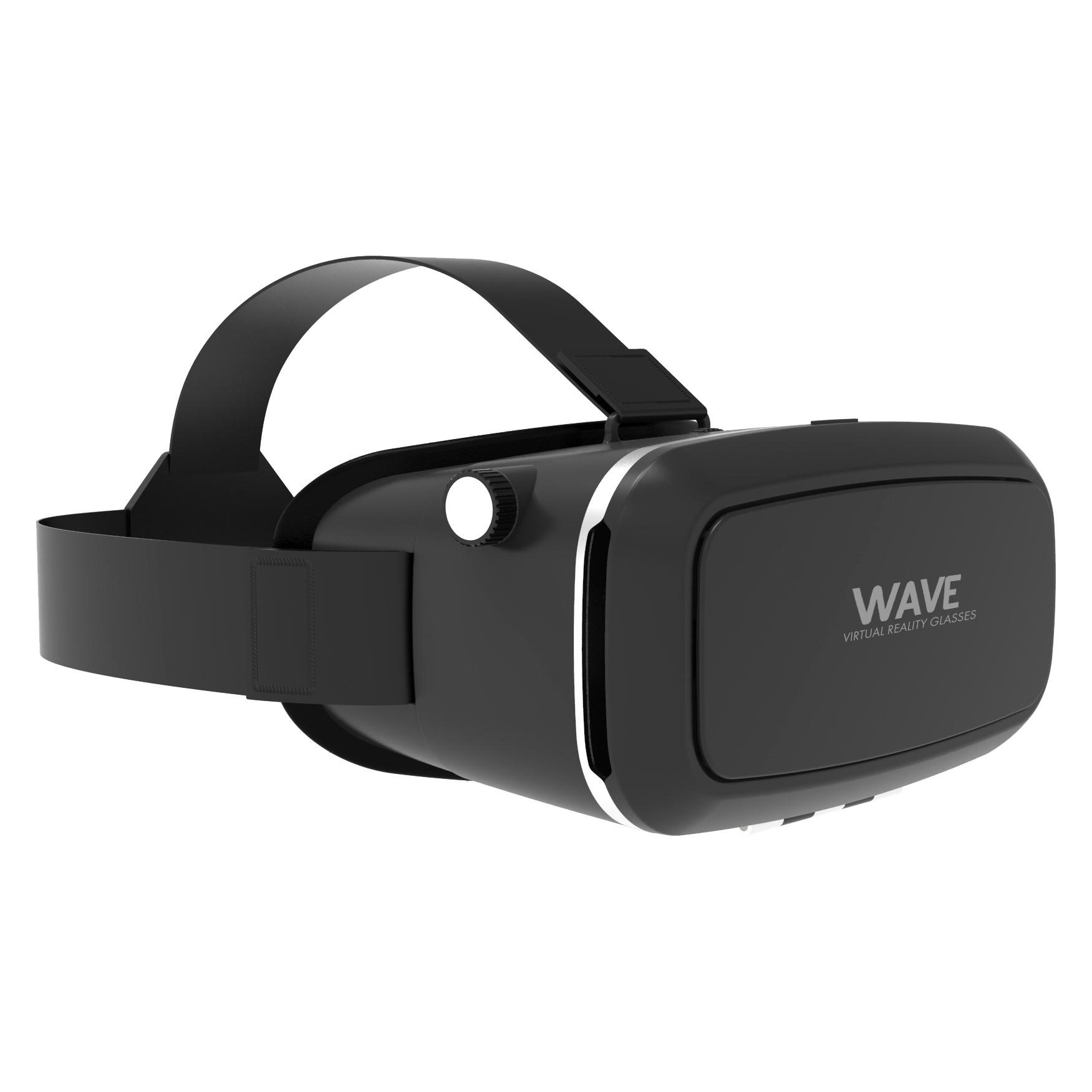
Renkforce Headmount Google 3D VR Virtual Reality Brille BraunVirtual Reality ist jetzt in greifbarer Nähe. Nutzen Sie eine beliebige 3D-Anwendung (Side by Side) mit Ihrem Mobiltelefon. Befestigen Sie Ihr Smartphone in der Halterung, schnallen Sie die Halterung an Ihrem Kopf fest und Sie können sofort von 3D-Medien wie Virtual Reality Touren auf Google Street View, Abspielen von Filmen oder 3D-Spiele profitieren. Mithilfe des Magnetknopfes können Sie problemlos Apps über die Magnetometer-Funktionalität Ihres Mobiltelefons bedienen. Erleben Sie Games ohne Limitierung auf einem kleinem Handy-Display. Tauchen Sie ab in eine dreidimensionale 360° Umgebung mit räumlichen Tiefeneindruck. Ein auf dem Karton abgedruckter QR Code veweist auf kompatible Apps.6,99 €*Versand: 5,95 €Sichere Weiterleitung zum Anbieter
-
Wie kann ich ein Headset am PC als Eingabe- und Ausgabegerät nutzen?
Um ein Headset am PC als Eingabe- und Ausgabegerät zu nutzen, musst du es zunächst mit dem PC verbinden. Dies kann entweder über einen USB-Anschluss oder über die Audio-Buchsen erfolgen. Anschließend musst du in den Audioeinstellungen deines PCs das Headset als Standardgerät für die Wiedergabe und Aufnahme auswählen. Sobald dies erledigt ist, kannst du das Headset für Audioeingabe und -ausgabe verwenden. **
-
Wird das Mikrofon als Ausgabegerät erkannt?
Nein, das Mikrofon wird normalerweise als Eingabegerät erkannt, da es dazu dient, Audio aufzunehmen und nicht wiederzugeben. Um Audio wiederzugeben, benötigt man in der Regel Lautsprecher oder Kopfhörer. **
-
Wie übertragt ihr Audio zum Ausgabegerät?
Wir übertragen Audio normalerweise über verschiedene Methoden zum Ausgabegerät. Dies kann über eine Kabelverbindung wie HDMI, USB oder 3,5-mm-Audioausgang erfolgen. Drahtlose Übertragungsmethoden wie Bluetooth oder WLAN können ebenfalls verwendet werden, um Audio an Lautsprecher oder Kopfhörer zu senden. Die genaue Methode hängt von den verfügbaren Anschlüssen und der Kompatibilität der Geräte ab. **
-
Wie beeinflusst die Verwendung von 3D-Audio die Immersion und das Hörerlebnis in Virtual-Reality-Umgebungen?
Die Verwendung von 3D-Audio in Virtual-Reality-Umgebungen ermöglicht eine präzise Ortung von Geräuschen, was die Immersion verstärkt. Durch die räumliche Klangwiedergabe fühlen sich Nutzer noch stärker in die virtuelle Welt eingetaucht. Die realistische Klangkulisse trägt maßgeblich zur Glaubwürdigkeit und Intensität des Hörerlebnisses bei. **


Hat der Windows-Laptop kein Ausgabegerät und keinen Ton?
Wenn der Windows-Laptop kein Ausgabegerät und keinen Ton hat, gibt es einige mögliche Ursachen. Es könnte sein, dass das Ausgabegerät nicht richtig angeschlossen ist oder nicht ordnungsgemäß funktioniert. Es könnte auch sein, dass die Audioeinstellungen auf dem Laptop falsch konfiguriert sind oder dass der Treiber für das Ausgabegerät nicht korrekt installiert ist. Es könnte auch ein Hardwareproblem vorliegen, das eine Reparatur erfordert. **
Kann ich USB-C-Kopfhörer nicht als Ausgabegerät auswählen?
Es kann sein, dass dein Gerät nicht mit USB-C-Kopfhörern kompatibel ist oder dass die entsprechende Einstellung nicht aktiviert ist. Überprüfe die Kompatibilität deines Geräts mit USB-C-Kopfhörern und stelle sicher, dass du die richtigen Treiber oder Einstellungen installiert hast, um sie als Ausgabegerät auswählen zu können. Wenn das Problem weiterhin besteht, könnte es sein, dass deine USB-C-Kopfhörer defekt sind und du möglicherweise Ersatz benötigst. **
Top-Angebote
Produkte zum Begriff Ausgabegerät:
-
Renkforce Headmount Google 3D VR Virtual Reality Brille BraunVirtual Reality ist jetzt in greifbarer Nähe. Nutzen Sie eine beliebige 3D-Anwendung (Side by Side) mit Ihrem Mobiltelefon. Befestigen Sie Ihr Smartphone in der Halterung, schnallen Sie die Halterung an Ihrem Kopf fest und Sie können sofort von 3D-Medien wie Virtual Reality Touren auf Google Street View, Abspielen von Filmen oder 3D-Spiele profitieren. Mithilfe des Magnetknopfes können Sie problemlos Apps über die Magnetometer-Funktionalität Ihres Mobiltelefons bedienen. Erleben Sie Games ohne Limitierung auf einem kleinem Handy-Display. Tauchen Sie ab in eine dreidimensionale 360° Umgebung mit räumlichen Tiefeneindruck. Ein auf dem Karton abgedruckter QR Code veweist auf kompatible Apps.6,99 €*Versand: 5,95 €Sichere Weiterleitung zum Anbieter
-
Erkennt der PC mein Headset nicht als Ausgabegerät?
Es gibt mehrere mögliche Gründe, warum der PC Ihr Headset nicht als Ausgabegerät erkennt. Möglicherweise ist das Headset nicht ordnungsgemäß angeschlossen oder eingeschaltet, die Treiber sind nicht korrekt installiert oder das Headset ist nicht mit Ihrem PC kompatibel. Es kann auch sein, dass die Audioeinstellungen auf Ihrem PC falsch konfiguriert sind. Überprüfen Sie diese möglichen Ursachen und nehmen Sie entsprechende Änderungen vor, um das Problem zu beheben. **
-
Wie kann man ein Headset als Eingabe- und Ausgabegerät verwenden?
Um ein Headset als Eingabe- und Ausgabegerät zu verwenden, muss es an den entsprechenden Anschluss (z.B. USB oder Klinkenstecker) des Computers oder Geräts angeschlossen werden. Dann kann das Headset sowohl für die Aufnahme von Audio (Mikrofon) als auch für die Wiedergabe von Audio (Kopfhörer) verwendet werden. Je nach Betriebssystem oder Software müssen möglicherweise noch Einstellungen vorgenommen werden, um das Headset als Standardgerät für die Audio-Ein- und -Ausgabe festzulegen. **
-
Wie kann ich ein Headset am PC als Eingabe- und Ausgabegerät nutzen?
Um ein Headset am PC als Eingabe- und Ausgabegerät zu nutzen, musst du es zunächst mit dem PC verbinden. Dies kann entweder über einen USB-Anschluss oder über die Audio-Buchsen erfolgen. Anschließend musst du in den Audioeinstellungen deines PCs das Headset als Standardgerät für die Wiedergabe und Aufnahme auswählen. Sobald dies erledigt ist, kannst du das Headset für Audioeingabe und -ausgabe verwenden. **
-
Wird das Mikrofon als Ausgabegerät erkannt?
Nein, das Mikrofon wird normalerweise als Eingabegerät erkannt, da es dazu dient, Audio aufzunehmen und nicht wiederzugeben. Um Audio wiederzugeben, benötigt man in der Regel Lautsprecher oder Kopfhörer. **
Ähnliche Suchbegriffe für Ausgabegerät
-
HP Electronic HP Care Pack Next Business Day Hardware Exchange - Serviceerweiterung - Austausch (für nur Virtual Reality-Headset) (UC5X7E)Electronic HP Care Pack Next Business Day Hardware Exchange - Serviceerweiterung - Austausch (für nur Virtual Reality-Headset) - 2 Jahre - Lieferung - 9x5 - Reaktionszeit: am nächsten Arbeitstag203,69 €*Versand: 0,00 €Sichere Weiterleitung zum Anbieter
-
Meta Quest 3S 128GB Virtual Reality Brille WeißTausende immersive Erlebnisse Erlebe Gaming, Fitness und Unterhaltung in MR, einschließlich deiner Lieblings-Apps wie Facebook, Instagram und WhatsApp - alles im Headset. Die Meta Quest 3S bietet das gleiche Mixed-Reality-Erlebnis wie die Quest 3, jedoch in 4,5-mal höherer Auflösung und Farbe im Vergleich zur Quest 2. Im Lieferumfang der Quest 3S ist ein optionaler Abstandhalter für deine Brille enthalten. Falls du Kontaktlinsen trägst, erfährst du hier mehr über MR-Linseneinsätze in Sehstärke von Zenni. Dank des Snapdragon XR2 Gen 2-Chipsatzes ist die Grafik schärfer, die Ladezeit kürzer und die Performance flüssiger. Die Controller bieten eine präzise Steuerung und wirken wie eine natürliche Erweiterung deiner Hände - so wird eine völlig neue Dimension der Interaktion erreicht. Dank der verbesserten Tracking-Funktionen kannst du aber auch ohne Controller spielen. Magische Erlebnisse mit Mixed Reality Lass dich davon begeistern, wie deine Lieblings-Apps um dich herum zum Leben erwachen. Die Meta Quest 3S transformiert deine Realität und eröffnet dir ungeahnte Möglichkeiten für all das, was dir Spaß macht. Wirf einen Blick ins Innere.364,92 €*Versand: 0,00 €Sichere Weiterleitung zum Anbieter
-
Wie übertragt ihr Audio zum Ausgabegerät?
Wir übertragen Audio normalerweise über verschiedene Methoden zum Ausgabegerät. Dies kann über eine Kabelverbindung wie HDMI, USB oder 3,5-mm-Audioausgang erfolgen. Drahtlose Übertragungsmethoden wie Bluetooth oder WLAN können ebenfalls verwendet werden, um Audio an Lautsprecher oder Kopfhörer zu senden. Die genaue Methode hängt von den verfügbaren Anschlüssen und der Kompatibilität der Geräte ab. **
-
Wie beeinflusst die Verwendung von 3D-Audio die Immersion und das Hörerlebnis in Virtual-Reality-Umgebungen?
Die Verwendung von 3D-Audio in Virtual-Reality-Umgebungen ermöglicht eine präzise Ortung von Geräuschen, was die Immersion verstärkt. Durch die räumliche Klangwiedergabe fühlen sich Nutzer noch stärker in die virtuelle Welt eingetaucht. Die realistische Klangkulisse trägt maßgeblich zur Glaubwürdigkeit und Intensität des Hörerlebnisses bei. **
-
Hat der Windows-Laptop kein Ausgabegerät und keinen Ton?
Wenn der Windows-Laptop kein Ausgabegerät und keinen Ton hat, gibt es einige mögliche Ursachen. Es könnte sein, dass das Ausgabegerät nicht richtig angeschlossen ist oder nicht ordnungsgemäß funktioniert. Es könnte auch sein, dass die Audioeinstellungen auf dem Laptop falsch konfiguriert sind oder dass der Treiber für das Ausgabegerät nicht korrekt installiert ist. Es könnte auch ein Hardwareproblem vorliegen, das eine Reparatur erfordert. **
-
Kann ich USB-C-Kopfhörer nicht als Ausgabegerät auswählen?
Es kann sein, dass dein Gerät nicht mit USB-C-Kopfhörern kompatibel ist oder dass die entsprechende Einstellung nicht aktiviert ist. Überprüfe die Kompatibilität deines Geräts mit USB-C-Kopfhörern und stelle sicher, dass du die richtigen Treiber oder Einstellungen installiert hast, um sie als Ausgabegerät auswählen zu können. Wenn das Problem weiterhin besteht, könnte es sein, dass deine USB-C-Kopfhörer defekt sind und du möglicherweise Ersatz benötigst. **
* Alle Preise verstehen sich inklusive der gesetzlichen Mehrwertsteuer und ggf. zuzüglich Versandkosten. Die Angebotsinformationen basieren auf den Angaben des jeweiligen Shops und werden über automatisierte Prozesse aktualisiert. Eine Aktualisierung in Echtzeit findet nicht statt, so dass es im Einzelfall zu Abweichungen kommen kann. ** Hinweis: Teile dieses Inhalts wurden von KI erstellt.